Da foto a PDF con il telefono: scansionare e modificare un documento
Per trasformare un foglio in PDF basta fotografarlo, ritagliarlo e salvarlo; se la foto è già nella galleria, puoi importarla. Con Acquisisci di PDF Feel resti nello stesso editor per aggiungere altre pagine e, quando serve, correggere una parola prima di inviare il documento.
Da foto a PDF, passo dopo passo
1. Apri Acquisisci sul telefono
Apri PDF Feel nel browser e scegli Acquisisci da fotocamera o scanner. Tocca Scatta foto o carica file: puoi fotografare un foglio oppure scegliere un’immagine già salvata nella galleria. Non occorre installare l’app per usare il sito.
2. Scatta la foto oppure carica un’immagine
Scegli Scatta una foto per acquisire il foglio: tieni il telefono parallelo alla pagina, includi tutti gli angoli e usa una luce uniforme, senza ombre o riflessi. Se hai già la foto, scegli Carica un file. Le immagini importate da file si aprono direttamente nell’editor; le nuove foto passano prima da Ritaglia e raddrizza. La schermata della fotocamera dipende dal telefono e dal browser.
3. Ritaglia e raddrizza il foglio
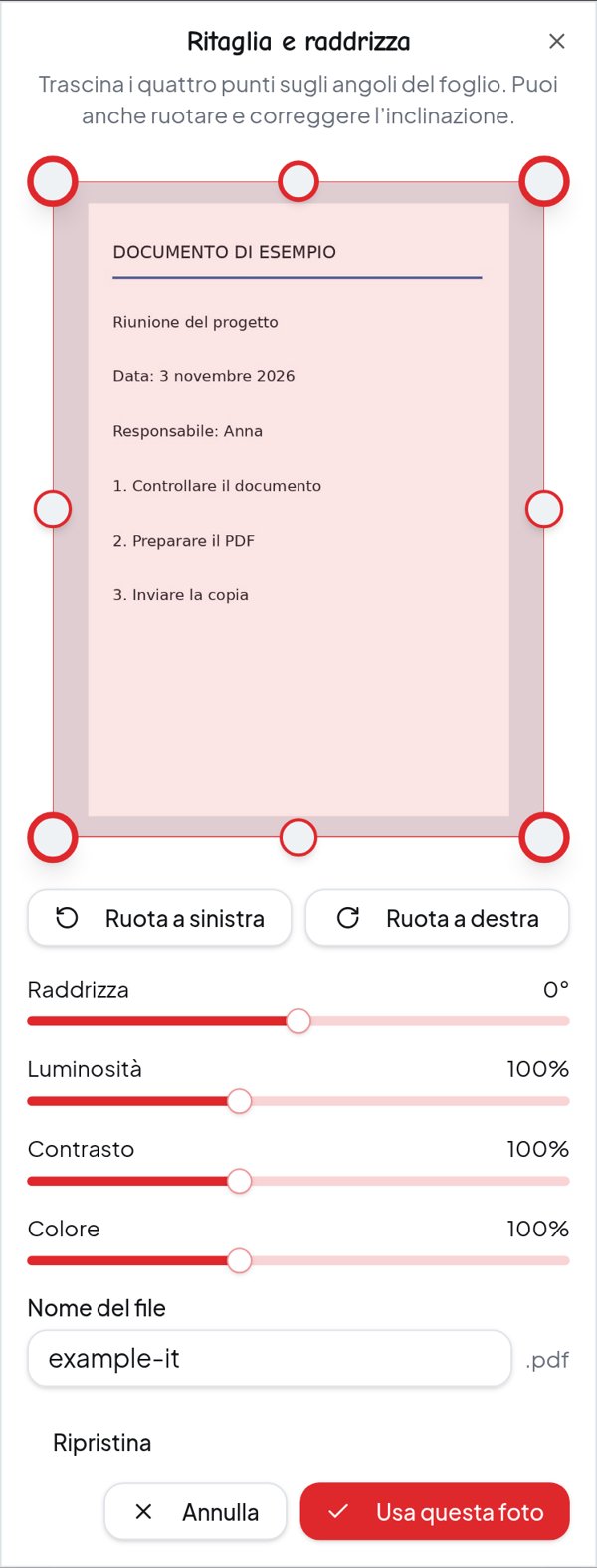
In Ritaglia e raddrizza trascina i quattro punti sugli angoli del foglio, ruota la pagina se necessario e regola l’inclinazione. Puoi correggere luminosità, contrasto e colore. Controlla che il testo piccolo e i bordi non siano tagliati, poi premi Usa questa foto. Se hai importato un’immagine, apri Strumenti e scegli Regola immagine per fare le stesse correzioni.
4. Aggiungi le altre pagine allo stesso PDF
Nell’editor premi Aggiungi pagina e scatta la foto del foglio successivo, oppure carica un altro file. Ripeti per le pagine necessarie. Controlla il numero di pagine e usa le anteprime per verificare ogni foglio; nel menu Pagine puoi spostare una pagina indietro o avanti. Non serve scaricare e unire un PDF per ogni fotografia.
5. Controlla il documento prima di salvarlo
Ingrandisci l’anteprima e verifica nomi, date, cifre e ordine delle pagine. Se devi fare una piccola correzione, puoi aprire Modifica testo dallo stesso editor: sulle scansioni il rilevamento delle parole usa l’OCR e va controllato. Per un PDF da inviare senza modifiche puoi passare direttamente al download.
6. Dai un nome al file e scarica il PDF
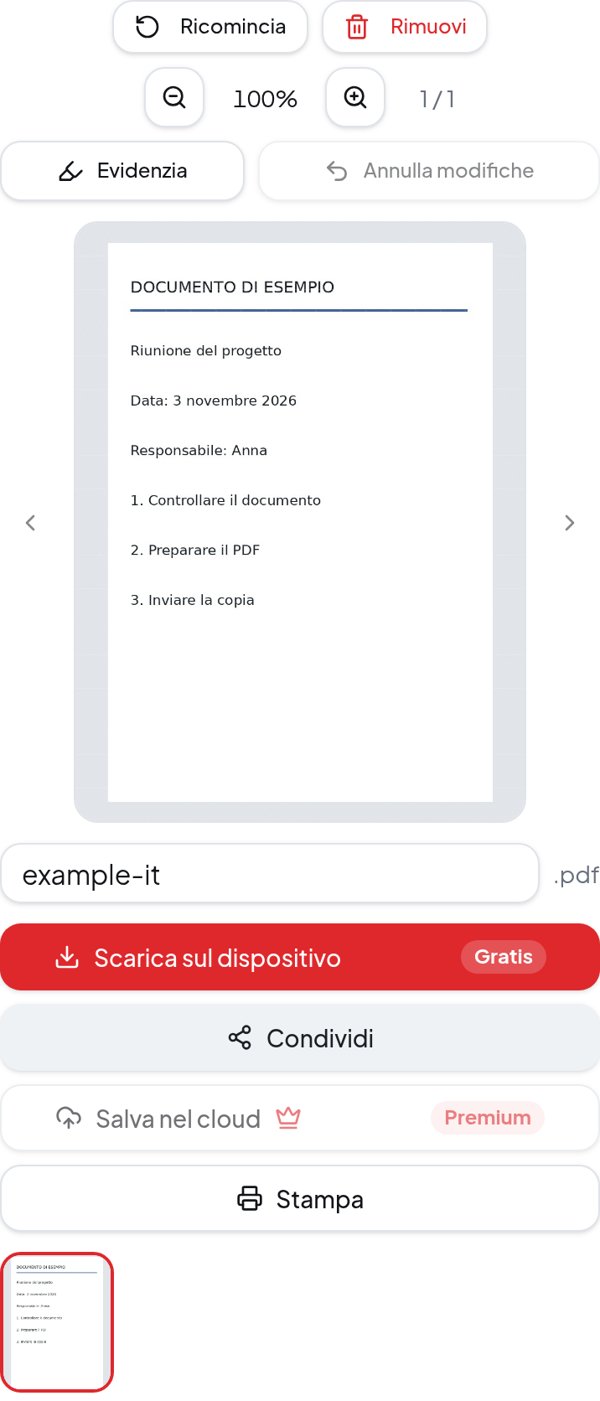
Sul telefono il nome del file si trova sotto l’anteprima. Scrivi un nome riconoscibile, premi Scarica sul dispositivo e conferma il nome quando richiesto. Otterrai un PDF con le pagine acquisite. Apri il file salvato prima di inviarlo. Puoi anche usare Condividi; se il browser non supporta la condivisione dei file, scarica il PDF e allegalo dalla tua app.
Dalla foto all’editor: un esempio reale
Schermate di PDF Feel sul telefono, con un documento dimostrativo: prima le regolazioni, poi l’anteprima con download e condivisione.
Una foto in PDF non è ancora un documento Word
Il formato PDF rende comodo raccogliere e inviare le pagine, ma non rende automaticamente selezionabili le lettere della fotografia. Il vantaggio di Acquisisci è il passaggio diretto dalla foto all’editor: puoi regolare la pagina e provare una correzione senza uscire dal documento.
Per cambiare un nome o una data segui la guida a Modifica testo. Il risultato è una correzione visiva, non una censura sicura: coprire una parola non garantisce la rimozione dei dati originali.
Se il risultato non è leggibile
- Testo sfocato: scatta di nuovo tenendo fermo il telefono. Aumentare il contrasto non recupera lettere fuori fuoco.
- Ombre o riflessi: cambia posizione e luce prima di fotografare; controlla soprattutto cifre e testo piccolo.
- Bordi mancanti o pagina storta: riapri Regola immagine e controlla angoli, rotazione e inclinazione.
- PDF troppo pesante: prova Comprimi PDF e ricontrolla la leggibilità prima di inviare.
Domande frequenti
- Come trasformare una foto già salvata in PDF?
- Apri Acquisisci, tocca Scatta foto o carica file e scegli Carica un file. Seleziona l’immagine dalla galleria: si apre direttamente nell’editor. Se serve, usa Regola immagine; poi scarica il PDF. Per convertire semplicemente immagini senza il percorso di acquisizione puoi usare anche JPG in PDF.
- Posso creare un PDF con più foto?
- Sì. Aggiungi le foto come pagine dello stesso documento con Aggiungi pagina, controlla l’ordine e scarica un solo PDF. Più pagine e immagini ad alta risoluzione aumentano il peso del file.
- Funziona su Android e iPhone senza installare un’app?
- PDF Feel si usa dal browser del telefono. Il pulsante Scatta una foto richiede una foto tramite il sistema del dispositivo: le opzioni disponibili possono cambiare tra telefoni e browser. Se la fotocamera non si apre, scatta con l’app Fotocamera e importa l’immagine con Carica un file.
- Il testo della foto diventa automaticamente modificabile?
- No: salvare una foto in PDF mantiene la pagina come immagine. Modifica testo può tentare il rilevamento delle parole tramite OCR e permette correzioni visive mirate, da verificare. Non trasforma l’intero foglio in un documento Word e il riconoscimento può sbagliare su testo sfocato, scrittura a mano o scansioni poco nitide.
- Si può fare gratis? Devo accedere prima di aprire la foto?
- Puoi aprire e consultare il documento senza accesso. Le operazioni, come aggiungere pagine, modificare e scaricare, seguono gli utilizzi gratuiti disponibili; il sito mostra il contatore e chiede l’accesso o propone Premium quando necessario. Aprire il file non consuma un’elaborazione. Condizioni aggiornate e limiti sono nella pagina Premium.
- Le foto vengono caricate nel cloud?
- Acquisizione, regolazioni dell’immagine e creazione del PDF avvengono nel browser. Il salvataggio nel cloud è un’opzione separata. Non tutte le funzioni del sito sono locali: per esempio Traduci invia il testo estratto a un servizio di traduzione. Evita l’uso di servizi online per documenti sensibili se non sei autorizzato.
Il tuo foglio, pronto da inviare
Scatta o importa la foto, controlla le pagine e scarica il PDF. Gli utilizzi gratuiti disponibili sono indicati nel sito; aprire e leggere il documento non richiede l’accesso. Il cloud è opzionale.
Da foto a PDF: apri Acquisisci